
About "tCaptureBrowser"

「「tCaptureBrowser」は、好きなユーザーエージェントを利用したウェブブラウジングと、画面キャプチャを可能にするアプリケーションです。
Android用のウェブページを作製するときに、エージェント名を変えたりしてテストをしたり、作製したウェブページをキャプチャしてドキュメントや資料作製を行う事が多くあります。
またブログ等を書かれている方も、画面キャプチャを取ったりします。このようなウェブページ作製にかかわる作業が楽になるのを目的にtCaptureBrowserを作製しました。
ウェブページ全体を保存する『ウェブページキャプチャ』と、ディスプレイで見ている部分を保存する『スクリーンキャプチャ』があるので、目的ごとに使い分けができます。
ユーザーエージェントを設定できるので、ウェブページの表示内容を、実デバイスを使うことなく確認できます。 インストール直後は、携帯電話ブラウザ、HT-03Aブラウザ、EXPERIAブラウザ、TATTOOブラウザ、iPhoneブラウザのユーザーエージェントが登録されています。 もちろん、お好きなエージェントを後から追加することも可能です。
Android標準のブラウザとのブックマーク共有しています。 普段利用しているブラウザで画面キャプチャをしたいページを見つけたら、取り合えずブックマークしておいてください。 後から画面キャプチャをする時に、tCaptureBrowserのブックマークからすぐに移動できます。
- 推奨 OS
- Android OS 2.2 以上
- 価格
- 300円
- Version 1.0.8
- プライバシーポリシーの記載を追加
機能
キャプチャ機能
- スクリーンキャプチャ
- ウェブページキャプチャ
ユーザーエージェント設定機能
- 使用するユーザーエージェントの変更
- ユーザーエージェント追加
- ユーザーエージェント削除
その他機能
- URL移動
- ブックマーク
- アプリケーション選択画面への表示切り替え
スクリーンキャプチャとウェブページキャプチャ
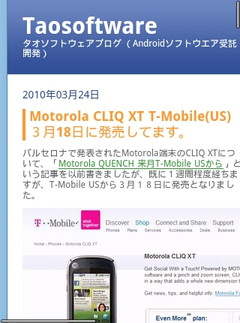
画面キャプチャ機能は2種類あります。
また各キャプチャ機能は圧縮度を設定する事により、ファイルサイズを小さくすることができます。特にウェブページキャプチャではファイルサイズは大きくなりがちですので、その際は低解像度で保存してください。
スクリーンキャプチャは、現在ディスプレイに表示している部分を画像に保存します。
(以下のページを最高画質で保存した場合のファイルサイズは約100KB)

ウェブページキャプチャは、ウェブページ全体を(ディスプレイで見えていない部分も)画像に保存します。 スクリーンキャプチャを取った位置と同じ状態で、ウェブページキャプチャを行ったものが次の画像です。 全体が見やすいように画像サイズを縮小しています。 (以下のページを最高画質で保存した場合のファイルサイズは約2.3MB)
キャプチャ機能の使い方
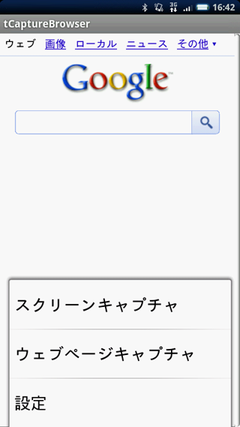
「MENU」-「その他」-「スクリーンキャプチャ」(または「ウェブページキャプチャ」)を選択するとキャプチャする画像の設定画面が表示されます。
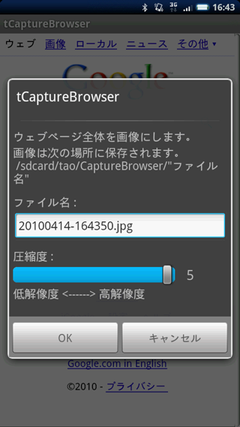
OKを選択すればウェブページを画像として保存出来ます。
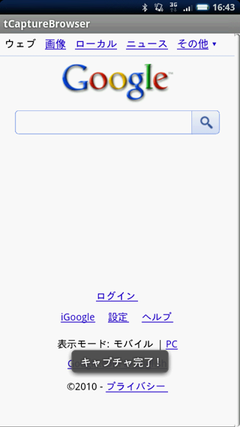
キャプチャの完了は画面上に出る通知で確認できます。
ユーザーエージェントの変更方法
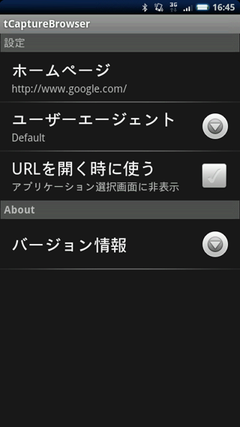
「MENU」-「その他」-「設定」を選択すると設定画面が表示されます。
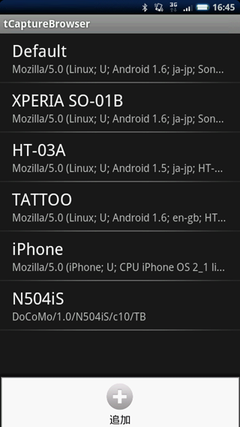
「ユーザーエージェント」を選択し、ユーザーエージェントの選択画面に移動します。ここで、利用したいユーザーエージェントにタッチすればtCaptureBrowserのユーザーエージェント変更は完了です。
ユーザーエージェントを追加する場合は、「MENU」を押し追加アイコンをクリックしてください。
アプリケーション選択画面への表示切り替え
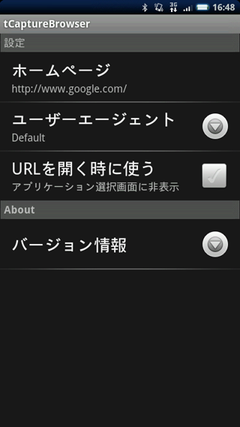
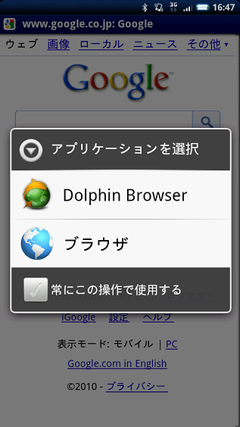
設定画面の「URLを開く時に使う」にチェックが無い場合は、ブラウザなどでURLを開く時に、tCaptureBrowserは選択肢に加わりません。
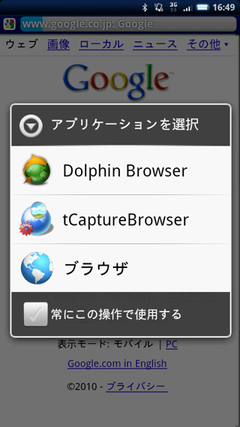
「URLを開く時に使う」にチェックが有る場合は、tCaptureBrowserが選択肢に加わります。
キャプチャ機能を利用する際の注意
SDカードの確認
- アンドロイド端末へのSDカードの装着
- SDカードの空き容量
- PCにUSBマウントしていないこと
キャプチャできないページ
- サイズがとても大きいページ
- 動きのあるページ
サイズが大きなページでは画像サイズが巨大になってしまうため、キャプチャする事ができません。 またテロップ的な表現をしているウエブページでキャプチャできない事があります。 このようなページであっても何回もキャプチャをすれば取れる事もありますが Android OS及び、Androidブラウザの制限により現在総てのページのキャプチャを取る事ができませんので ご了承ください。
Xperiaでキャプチャした画像を確認する手順
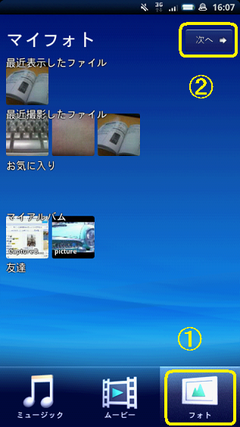
キャプチャした画像はSDカードに保存されていますので、ファイルエクスプローラを利用して簡単に確認できます。 ここでは、Xperiaに標準でインストールされているMediascapeを使った画像の確認方法を紹介します。
Mediascapeを使う場合
- 『フォト』を選択してください
- 『次へ』を選択してください
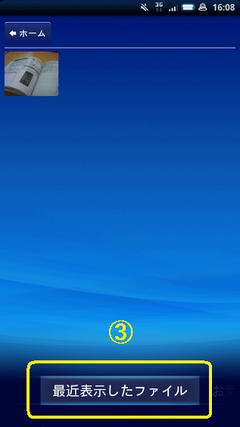
- 画面下の項目を横にスライドしてください
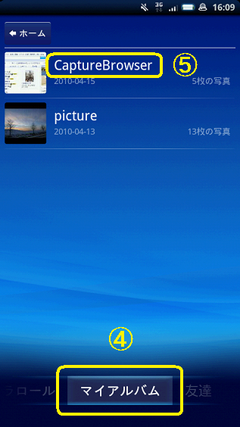
- 『マイアルバム』を選択します
- 『CaptureBrowser』を選択します
キャプチャした画像はCaptureBrowserフォルダの中で確認できます。
ダウンロードとインストール
Google Playからのダウンロード
tCaptureBrowserのページへ移動(現在非公開)
Release Note
- Version 1.0.8
- プライバシーポリシーの記載を追加
- Version 1.0.7
- Android OS 4.0対応
- Version 1.0.6
- SDカードへのインストールをサポート
- Version 1.0.5
- バグ修正
- Version 1.0.4
- First release
プライバシーポリシー
1. アプリケーション提供者名
- タオソフトウエア株式会社
2. アプリケーションで取り扱う利用者情報
- 項目
ブックマーク情報 - 内容
他のブラウザでブックマークしたURLをこのアプリでキャプチャーを取る等の利用シーンで使用します。 - 取得方法
メニューのブックマークを選択すると、ご利用者のブックマークデータを取得します - 利用目的
アプリケーションの機能として取得します - 同意取得の方法
最初にブックマークを参照する時に、参照する旨を告知します。 - その他
アプリケーションで取得した情報に関しては、データを収集するサーバに送信する等、弊社で情報を取得する事はありません。
ブックマークデータは参照のみで外部に送信していないため、同意取得ダイアログではなく、告知ダイアログを出しております。
3. パーミッションと利用目的
- INTERNET
(完全なインターネット アクセス)
様々なサイトを表示するブラウザアプリとして機能するため通信機能が必要となります。 - WRITE_EXTERNAL_STORAGE
(USB ストレージのコンテンツの変更/削除、SD カードのコンテンツの変更/削除)
画面キャプチャした画像を外部記憶装置にファイルとして保存するのに使用しております。 - com.android.browser.permission.
READ_HISTORY_BOOKMARKS
(ブラウザの履歴とブックマークを読み取る)
他のブラウザアプリでブックマークされたサイトを、このアプリ上でも表示するための、ブックマークの読み取り機能に使用しております。 - com.android.browser.permission.
WRITE_HISTORY_BOOKMARKS
(ブラウザの履歴とブックマークを書きこむ)
このアプリ上で表示したサイトを、他のアプリで表示するために、ブックマークの登録機能に使用しております。
4. プライバシーポリシーの掲示場所
- プライバシーポリシーの掲示方法
ホームページに掲示 - プライバシーポリシー概要提示場所
アプリケーションの説明画面に記載。
本アプリケーションは、端末内のブックマークを読み取りますが、弊社が取得する事はありません。アプリケーションには広告は表示されません。 プライバシーポリシーの詳細につきましては、こちらを参照ください。 上記URLへは、デベロッパー情報のプライバシーポリシリンクから移動可能です。
5. 利用者関与の方法
- サービス自体に利用される情報の利用者関与
利用者情報(ブックマーク情報)は参照のみしております。保存等はしておりません。 - 広告に利用される情報の利用者関与
広告は表示しておりません。
6. 外部送信・第三者提供・情報モジュールの有無
- 外部送信・第三者提供
利用者情報(ブックマーク)はアプリケーション内で使用するのみであり弊社にて保持しておりません。従って第三者提供出来ません。 - 情報収集モジュールを組み込む場合の取り扱い
広告を含め、情報を収集するモジュールは使用しておりません。
7. 問い合わせ窓口

8. プライバシーポリシーの変更について
「同意取得」が必要な、重要なプライバシーポリシーの変更はアプリケーション内でポップアップ表示させ再度「同意取得」致します。
「同意取得」が必要ないプライバシーポリシーの変更に関しては、弊社サイトで告知を致します。
本ソフトウェア使用上の注意
タオソフトウエアは、お客様に対し、許諾プログラムにおける一切の動作保証、使用目的への適合性の保証、使用結果に関わる的確性や信頼性の保証をせず、かついかなる内容の瑕疵担保義務も負いません。また、このプログラムに関し発生する問題はお客様の責任および費用負担をもって処理されるものとします。
タオソフトウエアは、お客様に対し、許諾プログラムに関する技術サポート、保守、機能改善等のいかなる技術的役務の提供義務も負いません。
タオソフトウエアは、いかなる場合も、お客様の逸失利益、特別な事情から生じた損害(損害発生につきタオソフトウエアが予見し、または予見し得た場合を含みます。)および第三者からお客様に対してなされた損害賠償責任に基づく損害について一切責任を負いません。又、お客様はタオソフトウエアに対し、何らの請求も行わないものとします。
Androidアプリ開発
受託開発、技術調査から、コンサルティングまで幅広く事業を行っております。
VR
自社開発のVRアプリの配信、受託開発を行っております。
Game
ゲームエンジンUnityを使って開発したゲームアプリを無料配信中です。