
About "tPodcast"

「tPodcast」は、Android上でポッドキャストを見たり聞いたりするソフトウエアです。
特徴
- ビデオポッドキャスト、オーディオポッドキャスト対応
- PC不要。Android上でPODCASTのメディアファイルをダウンロード可能
- 定期的なデータの更新チェック可能
- 推奨 OS
- Android 1.5以上
- 価格
- FREE
- Version 2.1.9
- 通信処理の高速化
- Lite版について
- Liteバージョンでは、広告が表示されます。
機能
ポッドキャストサイト管理機能
- ポッドキャストサイト登録・編集・削除
- 未読記事数表示
未読管理機能
- 総てを既読にする
- 既読記事の一括削除
- 既読記事の非表示
データ更新機能
- 指定した間隔での新規データ取得
- 手動での新規データ取得
- 動画やオーディオファイルの最大ダウンロード数設定機能
インポート機能
- OPMLインポート
- Googleリーダーインポート
インターネットを利用したフィード取得
- ブラウザで閲覧しているページのフィードを取得
キャッシュクリア
- SDカードに保存していたデータの全消去
記事保有数指定
- 指定された以上の記事がある場合は、古いものから削除
- 指定された容量以上の記事がある場合は、古いものから削除
お気に入り記事管理機能
- 各記事のお気に入り登録
- お気に入り記事一覧画面
新着記事専用機能
- 新着順の記事一覧画面(50件)
- ライブフォルダの新着記事一覧画面(50件)
新着記事通知
- 自動更新後のノティフィケーション表示
- 自動更新後の通知音
- 自動更新後のバイブレーション
一覧画面
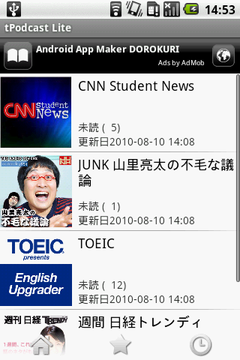
ポッドキャストサイト一覧画面
購読中のポッドキャストサイトは一覧で表示されます。
タイトルと更新情報を取得した日時、および未読件数が表示されます。
画面下に表示されている3つのボタンは、左から順に『トップ画面』『お気に入り記事一覧』『新着記事一覧』へのジャンプボタンです。
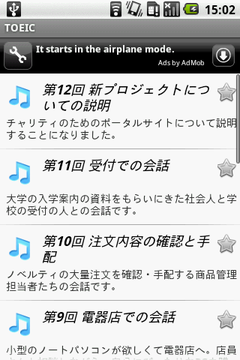
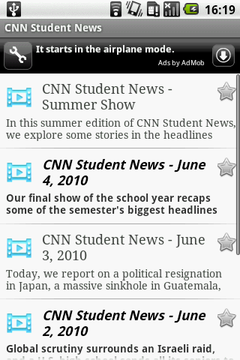
エピソード一覧画面
ポッドキャストサイトで配信されたエピソードが、一覧で表示されます。
ポッドキャストで配信される動画やオーディオデータは大容量です。 このため、tPodcastでは、エピソードのテキスト情報と、動画やオーディオのファイルを別々に管理し、また別々にダウンロードを行います。 メディアファイルがダウンロード済みかはアイコンで表示されます。
- イタリックの文字は、未読記事です。
- グレー文字は既読記事です。
再生画面
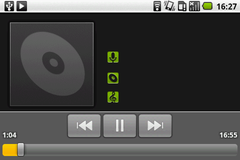
オーディオポッドキャストの再生画面
オーディオポッドキャストでは、エピソードをタップするとオーディオ再生を行います
※端末によって再生プログラムは変わります。

ビデオポッドキャスト再生画面
ビデオポッドキャストでは、エピソードをタップするとビデオ再生画面に移動します。
ビデオ再生画面では、画面をタップすると画面下段にコントロールバーが表示されます。コントロールバーにより、ビデオの再生操作が可能です。
※端末によって再生プログラムは変わります。
フィード追加
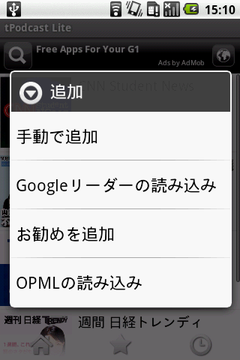
ホーム画面のメニューからサイトは自由に追加できます。追加方法は次の4通りを用意しています。 Googleリーダーの読み込み機能やOPMLの読み込み機能を使えば、今まで読んでいたPodcatを一括してtPodcastに登録することが出来ます。
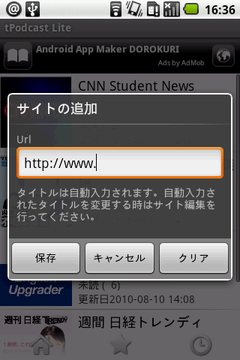
手動で追加
ポッドキャストサイトは自由に追加できます。
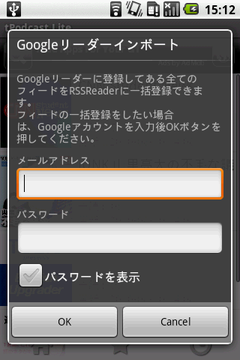
Googleリーダーの読み込み
Googleリーダーに登録済みのフィードを一括して、tPodcastに登録することができます。
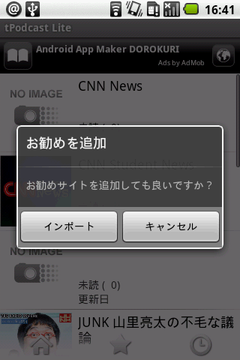
お勧めを追加
タオソフトウエアがお勧めするPodcastサイトをインストールします。
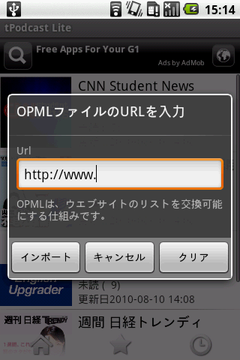
OPMLインポート画面
PC等で購読しているFeedをOPML形式に出力し、そのファイルをOPMLインポートで読み込ませることにより、Android側に持ってくる事ができます。
設定
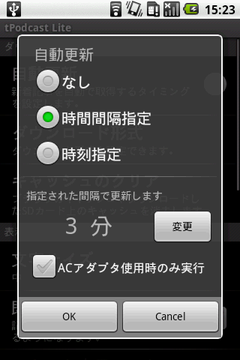
自動更新
設定画面から、自動的にサイトにアクセスする間隔を設定できます。定期的に更新する『時間間隔指定』と毎日同じ時刻に更新する『時刻指定』が利用できます。
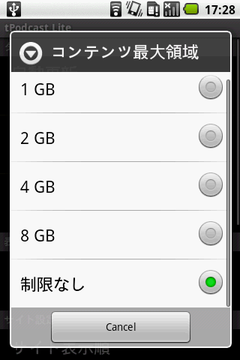
コンテンツ最大領域
設定した容量以上になった場合は、コンテンツのダウンロードを停止します。
キャッシュのクリア
SDカードにダウンロードしたデータは全て消去されます。 通常はPodcastの記事を削除した時に関連するSDカード上のファイルも削除されていますので、このクリア機能を頻繁に使う必要は無いはずです。
既読記事は表示しない
記事一覧には未読記事だけが表示されるようになります。
サイト表示順
サイトの表示順を変更できます。
- タイトル順
- 登録順順
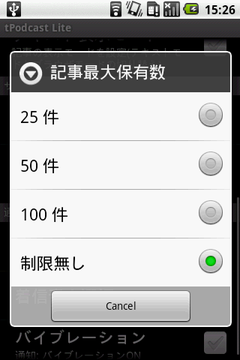
サイト内記事制限
設定画面から、各フィードの記事保有数の上限を設定できます。更新時にこの上限値を超えると、古いアイテムから自動的に削除されるので手動で削除する手間が省けます。
また、記事最大保有数の設定は、各フィードごとのメニューから個別にセットすることも可能です。
ここでの設定値はPodcast内の記事総数ではなく、各フィードごとの上限値になることに注意して下さい。
通知
記事受信時にステータスバー上への通知有無を設定できます。
通知を有効にしている場合は通知方法を選べます。
- 着信音
- バイブレーション
ページ共有
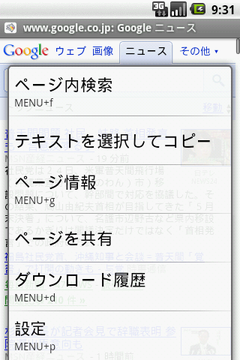
ブラウザのページ共有
ブラウザで閲覧中のwebページからフィードを取得して、tPodcastに登録することができます。
フィードの取得手順を次に説明します。
ブラウザで、フィードを配信しているサイトに移動します。
menu > その他 > ページを共有 を選択します。
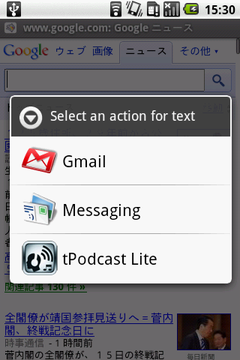
ダイアログが表示されるので、tPodcastを選択します。
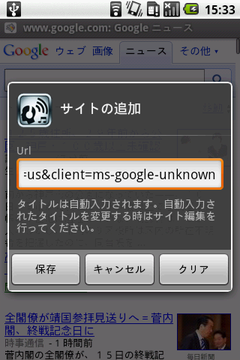
『サイトの追加』ダイアログの項目は自動的に入力されるので、そのまま保存ボタンを押します。 フィードを登録できたときは『成功』と表示されます。 成功した場合はtPodcastを起動後、メニューから『更新』を行えば、今登録したサイトの記事を読むことができます。
ダウンロードとインストール
Google Playからのダウンロード
tPodcastLiteのページへ移動(現在非公開)
Release Note
- Version 1.0.0
- New Release
- Version 1.0.3
- New Release
- Version 2.0.1
- 新しく作り直しました。
- Version 2.0.2
- 閲覧可能サイト数の増加。
- Version 2.1.9
- 通信処理の高速化
プライバシーポリシー
1. アプリケーション提供者名
- タオソフトウエア株式会社
2. アプリケーションで取り扱う利用者情報
- 利用者が視聴対象として指定したサイトのURLおよび名称
3. パーミッションと利用目的
- INTERNET
インターネットへの接続
ポッドキャストサイトで配信されたエピソードをダウンロードするために利用しています。 - VIBRATE
エピソードを受信した時、バイブレーションでお知らせするために利用しています。 - WAKE_LOCK
エピソード再生中に端末がスリープしないようにするために利用しています。 - WRITE_EXTERNAL_STORAGE
ダウンロードしたエピソードのデータをSDカードに保存するために利用しています。 - ACCESS_NETWORK_STATE
エピソードのダウンロードが可能かどうかネットワークの状況を調べるために利用しています。 - MOUNT_UNMOUNT_FILESYSTEMS
SDカードが着脱された際、SDカードの内容とアプリ内データの整合性を取るために利用しています。 - RECEIVE_BOOT_COMPLETED
端末が起動したとき、エピソードのダウンロード時刻を再設定するために利用しています。
4. プライバシーポリシーの掲示場所
- プライバシーポリシーの掲示方法
ホームページに掲示
- プライバシーポリシー概要提示場所
アプリケーションの説明画面に記載
アプリケーションは利用者が視聴対象として指定したサイトのURLを取り扱います。
アプリケーションはAdMob社の広告モジュールを利用しています。
タオソフトウエアのプライバシーポリシーの詳細は、 こちらを参照ください。
AdMob社のプライバシーポリシの詳細は、http://jp.admob.com/home/privacyを参照ください。
5. 利用者関与の方法
- サービス自体に利用される情報の利用者関与
利用を取りやめるときは、アプリケーションをアンインストールしてください。
- 広告に利用される情報の利用者関与
取得の中止:アプリケーションをアンインストールすることで可能
利用の中止:アドモブ株式会社 のサービスを利用しております。
利用中止の方法に関しては、アドモブ株式会社http://www.google.co.jp/ads/admob/にお問い合わせください。
6. 外部送信・第三者提供・情報モジュールの有無
- 外部送信・第三者提供
利用者情報(視聴対象として指定したサイトの情報)はアプリケーション内で使用するのみであり弊社では保持しておりません。従って第三者提供出来ません。 - 情報収集モジュール
広告モジュール名: Google AdMob Ads SDK
広告モジュール提供者名: アドモブ株式会社
広告モジュールのプライバシポリシー: http://jp.admob.com/home/privacy
取得される項目: 広告を表示する毎にクッキー、その他の情報を取得します。
利用目的: 利用者にとって価値のある広告を配信するため
第三者提供の有無:AdMob社と契約関係にある第三者が情報にアクセスすることがあります。
7. 問い合わせ窓口

8. プライバシーポリシーの変更について
「同意取得」が必要な、重要なプライバシーポリシーの変更はアプリケーション内でポップアップ表示させ再度「同意取得」致します。
「同意取得」が必要ないプライバシーポリシーの変更に関しては、弊社サイトで告知を致します。
本ソフトウェア使用上の注意
タオソフトウエアは、お客様に対し、許諾プログラムにおける一切の動作保証、使用目的への適合性の保証、使用結果に関わる的確性や信頼性の保証をせず、かついかなる内容の瑕疵担保義務も負いません。また、このプログラムに関し発生する問題はお客様の責任および費用負担をもって処理されるものとします。
タオソフトウエアは、お客様に対し、許諾プログラムに関する技術サポート、保守、機能改善等のいかなる技術的役務の提供義務も負いません。
タオソフトウエアは、いかなる場合も、お客様の逸失利益、特別な事情から生じた損害(損害発生につきタオソフトウエアが予見し、または予見し得た場合を含みます。)および第三者からお客様に対してなされた損害賠償責任に基づく損害について一切責任を負いません。又、お客様はタオソフトウエアに対し、何らの請求も行わないものとします
Androidアプリ開発
受託開発、技術調査から、コンサルティングまで幅広く事業を行っております。
VR
自社開発のVRアプリの配信、受託開発を行っております。
Game
ゲームエンジンUnityを使って開発したゲームアプリを無料配信中です。